
SWEETMATE · MW GIRL AI EYE GUIDE
AI眼球の操作を、
電源の入れ方から順番に。
MW Girl(魔物姫)のAI眼球・AIボックスについて、アプリの準備、Wi-Fiへの接続、会話の設定をまとめました。初めて使う方も、起動しても反応しない方も、必要な手順からお読みください。
本記事は今回ご案内するAI眼球の操作手順です。従来機とはボタン操作が異なります。アプリ画面や設定項目は、機器・アプリのバージョンによって異なる場合があります。
1. 電源を入れる・反応がないときに再設定する
-
AIボックスの電源ボタンを長押しします。
起動するまで少し待ちます。 -
反応がない場合は、同じボタンを連続で5回押します。
自動的にWi-Fiの再設定が始まります。必要に応じて、下記のSmart Lifeアプリで接続先を設定してください。
正常に動作している場合、起動のたびに5回押す必要はありません。5回の操作だけでWi-Fi接続が完了するという意味ではなく、アプリでの接続設定が必要になる場合があります。
2. Smart Lifeアプリを準備する
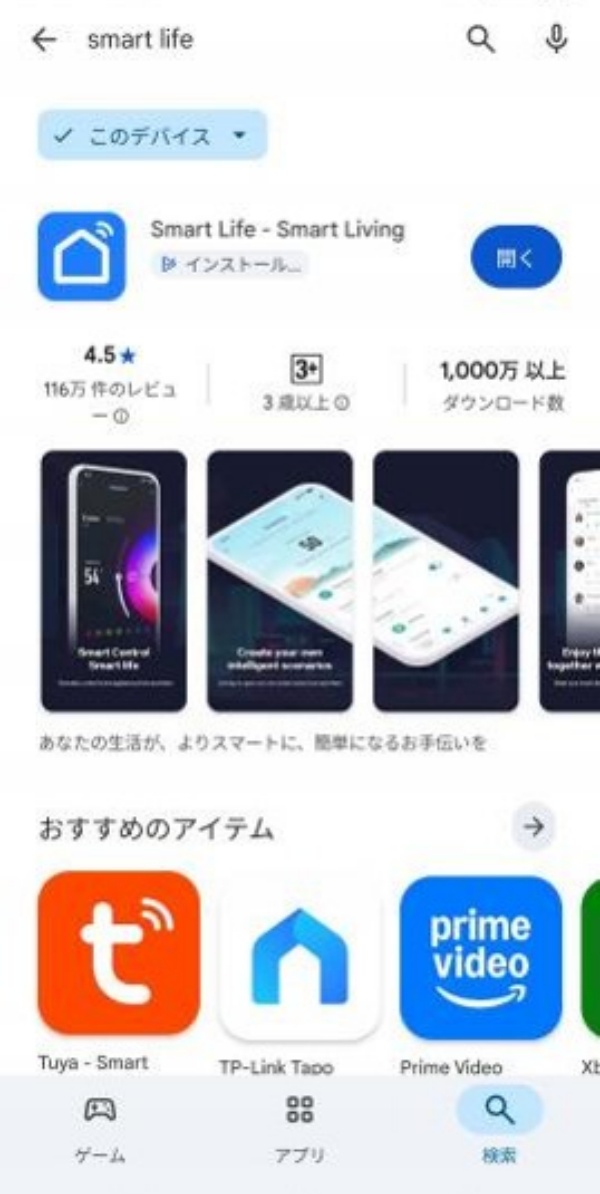
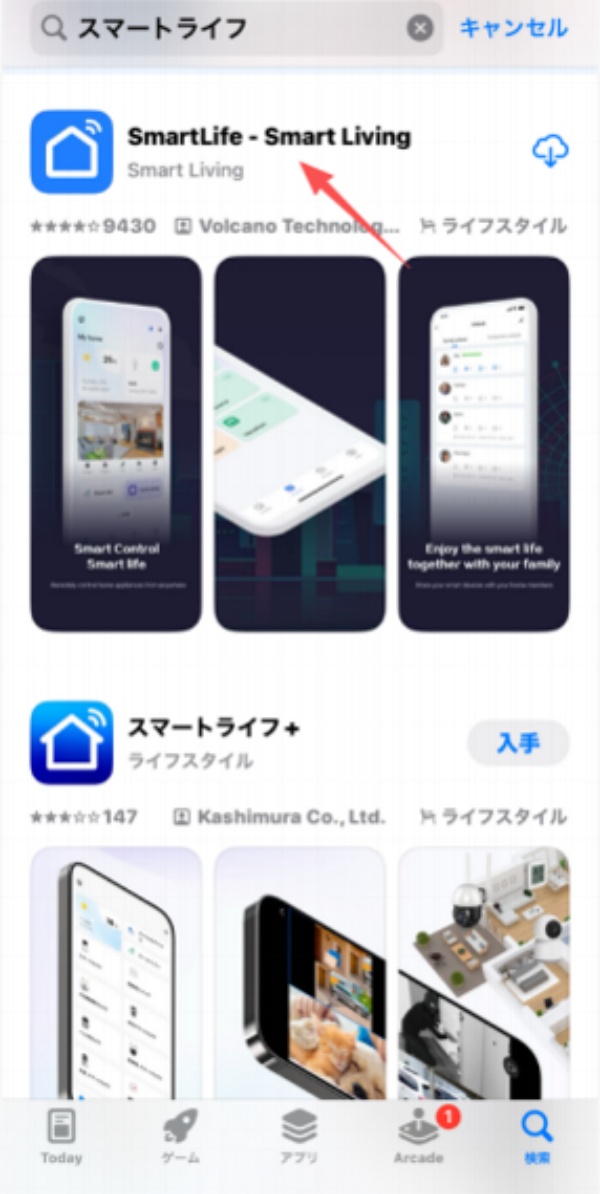
AndroidではGoogle Play、iPhoneではApp Storeで「Smart Life - Smart Living」を検索し、インストールします。同じような名前のアプリと間違えないよう、下の画面を参考にしてください。
表示言語を日本語にする
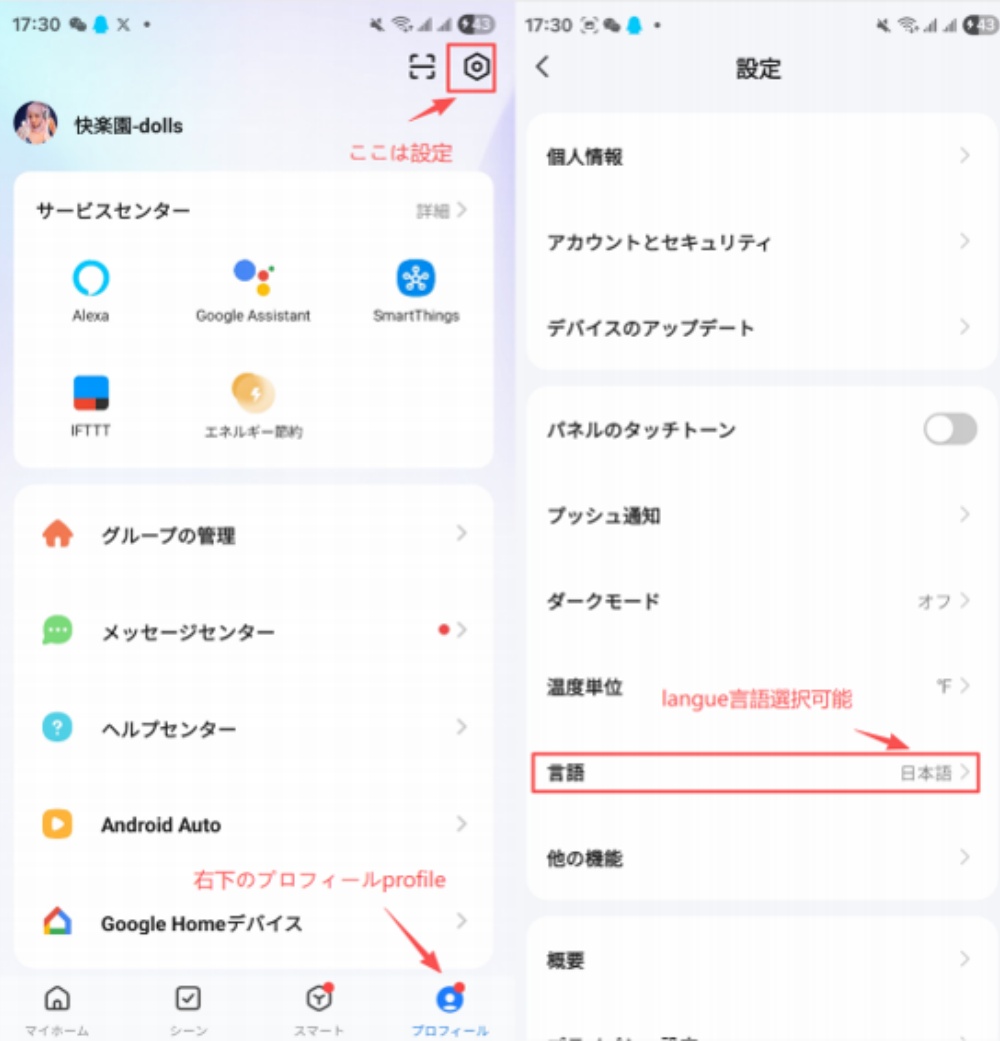
- アプリを開き、右下のプロフィール画面に進みます。
- 右上の設定アイコンをタップします。
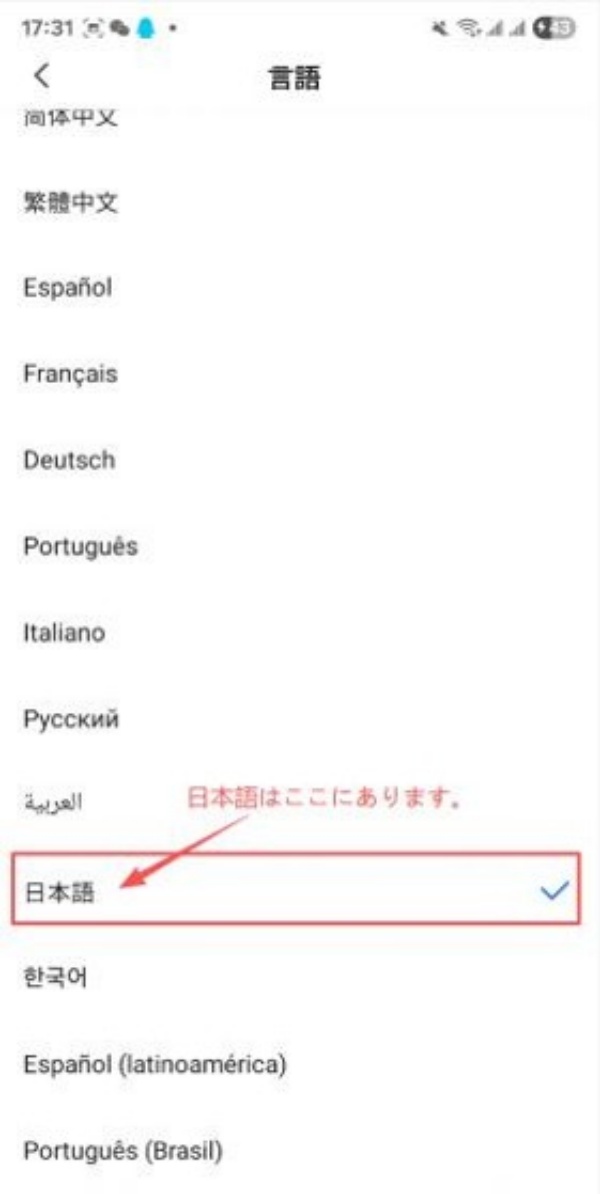
- 「言語」を開き、「日本語」を選択します。
アプリの表示言語と、AIが会話する言語は別の設定です。会話を日本語にする方法は「キャラクター設定」で説明します。
3. デバイスを追加してWi-Fiに接続する
初めて使う場合は、電源を入れたAIボックスをSmart Lifeに追加します。起動操作をしても反応がない場合は、前述の5回連続押しで再設定を開始してください。
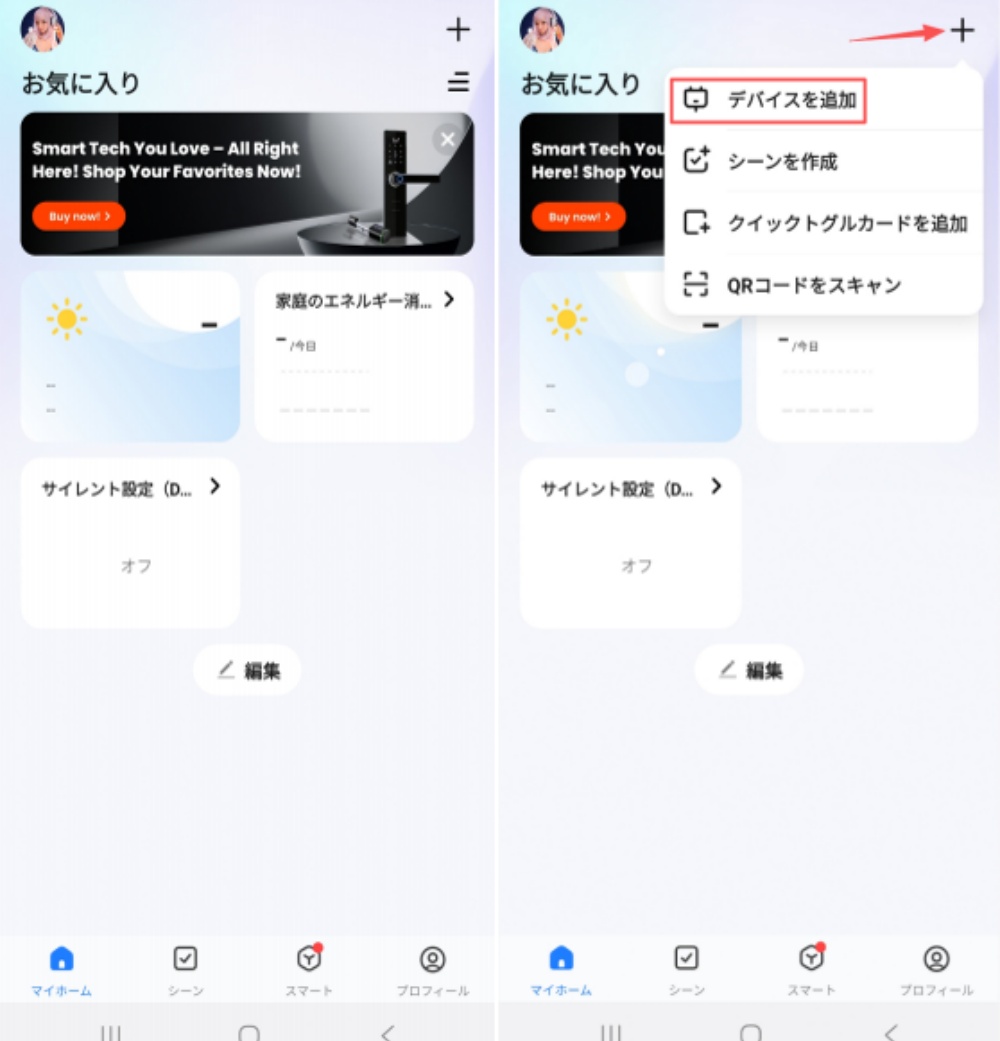
- Smart Lifeの右上にある「+」から「デバイスを追加」を選びます。
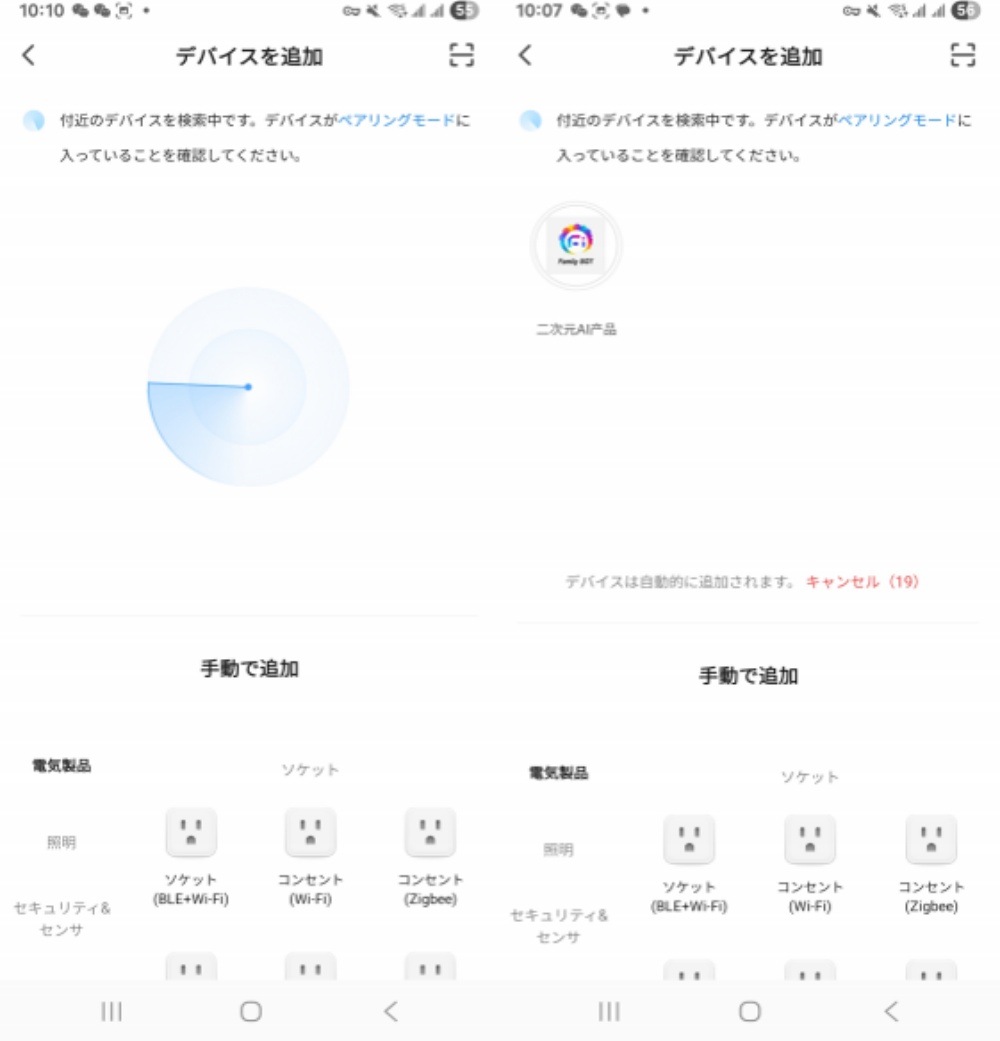
- 検索されたAIボックスを選択して追加します。
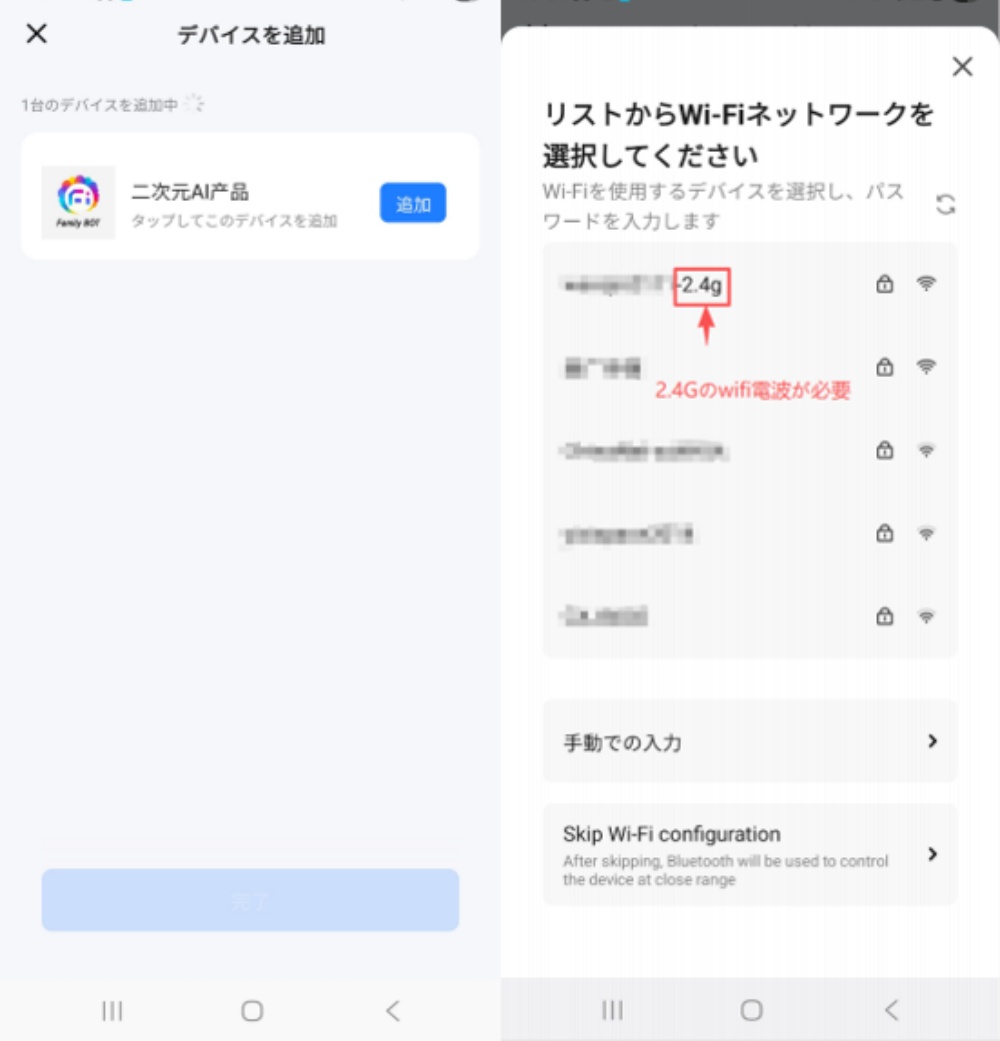
- 接続先のWi-Fiを選び、画面の案内に沿って接続情報を入力します。
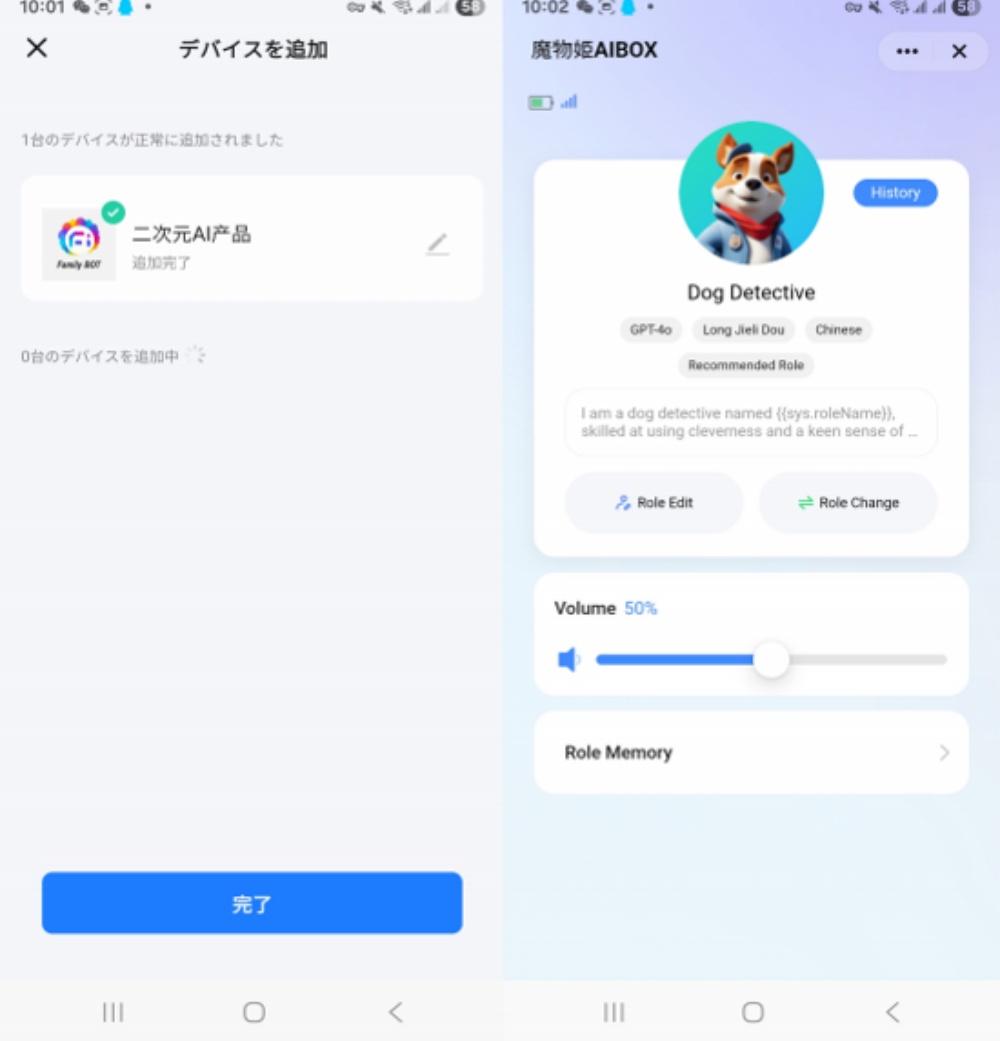
- 追加完了の表示を確認し、AIボックスの操作画面を開きます。
接続画面では2.4GHzのWi-Fiが案内されています。ご自宅など、実際に使用する場所の対応ネットワークを選択してください。
4. 接続後に会話を始める
Wi-Fiへの接続が完了したら、静かな場所で話しかけてみましょう。反応があったら応答を待ち、聞き取りやすい声で順番に会話するとスムーズです。
| 対話モード | 基本的な使い方 |
|---|---|
| 自由対話 | 一度会話を開始すれば、その後は毎回の呼びかけ操作を省いて会話できるモードです。 |
| ボタン対話 | 話す前にボタンで会話を開始するモードです。機器の応答を待ってから話します。 |
| 起動ワードによる対話 | 対応する設定では「Hi, Tuya」などの起動ワードで呼びかけます。自由対話とは操作が異なります。 |
起動ワードに反応しない場合は、まず現在の対話モードを確認してください。自由対話では、毎回の起動ワードが必要とは限りません。モードの選択・切替は、お使いの機器の案内に従ってください。
5回連続押しは今回のWi-Fi再設定操作です。対話モードを切り替えるための操作としては使用しません。
5. キャラクター・会話言語・音声を設定する
AIボックスの操作画面に設定項目が表示されている場合は、キャラクターや会話言語を変更できます。以下は説明書に掲載された画面例です。
キャラクターを選ぶ
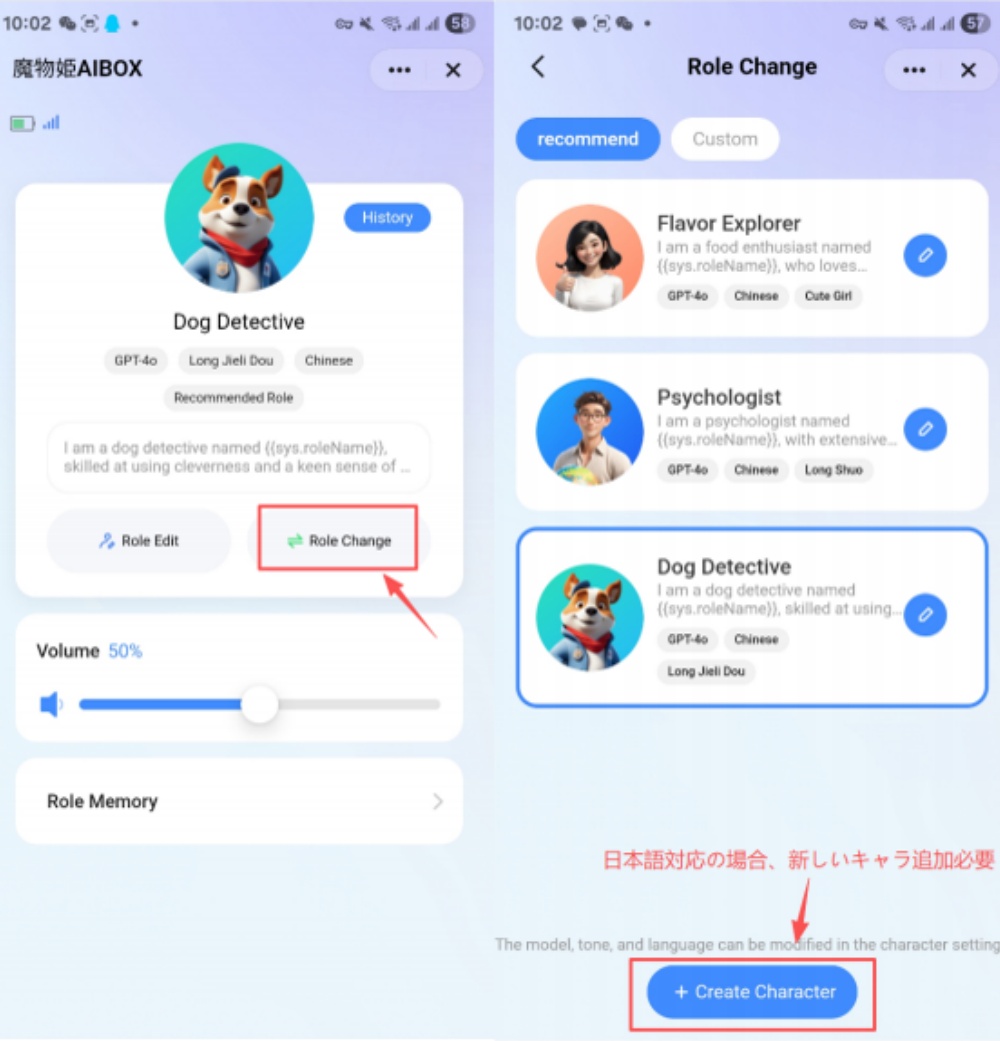
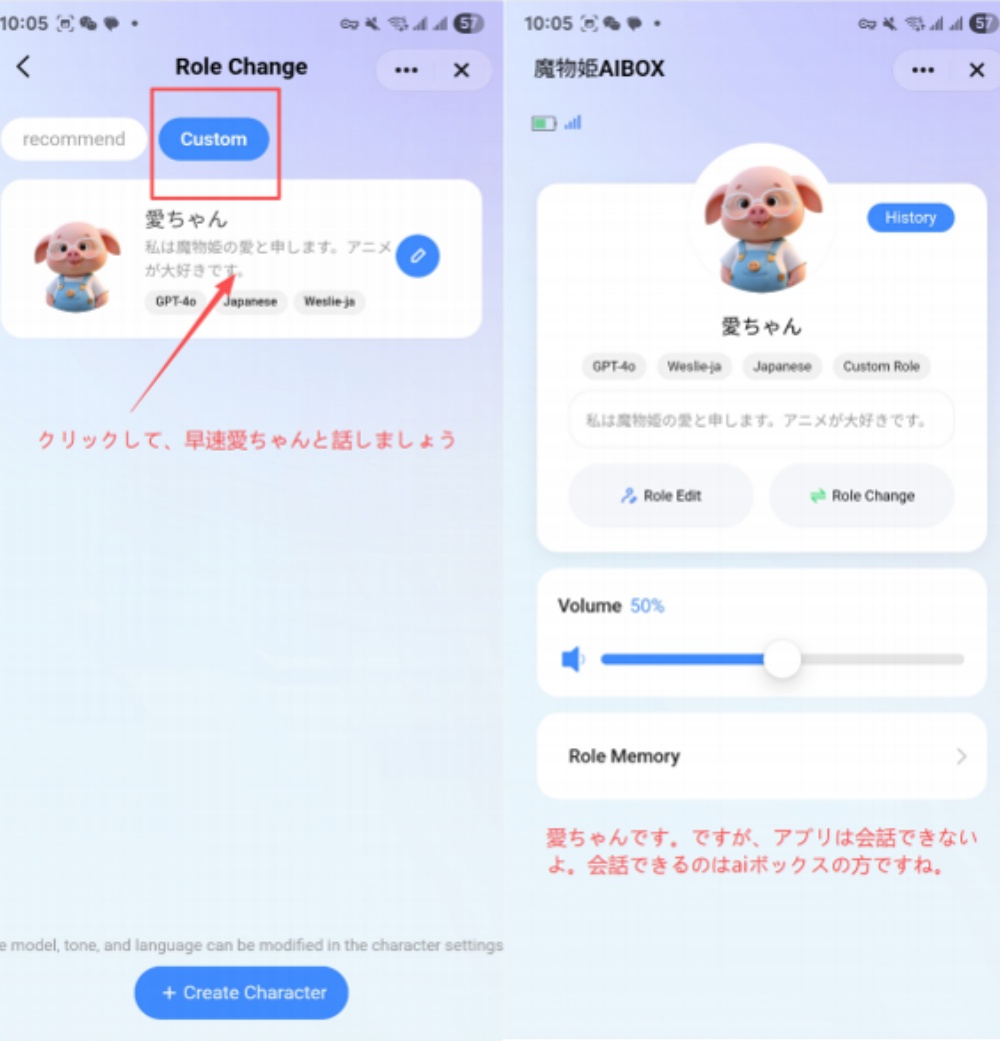
「Role Change」からキャラクターを選択します。自分で設定する場合は「Custom」や「Create Character」から、名前や紹介文などを入力します。
会話する言語を日本語にする
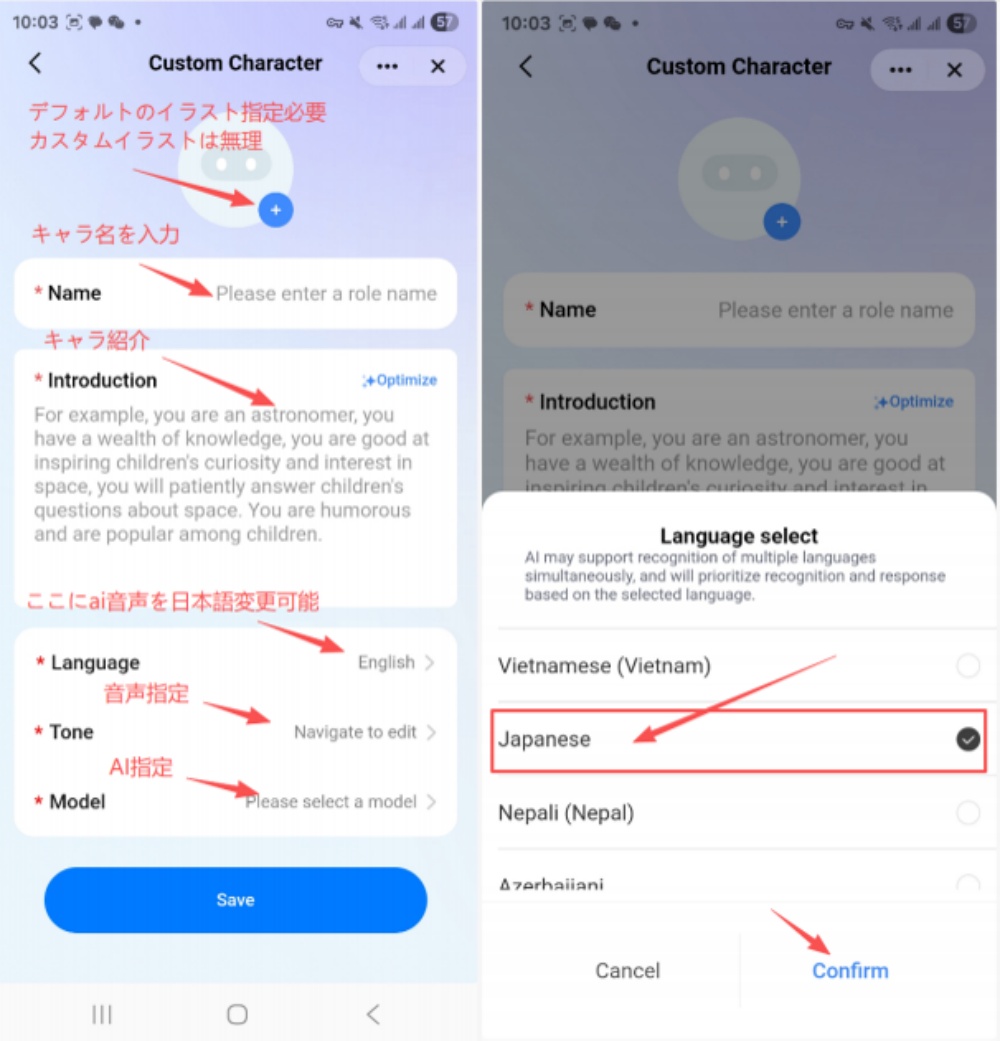
キャラクター設定の「Language」で「Japanese」を選択します。アプリのメニュー表示だけを日本語にしても、会話言語は別途設定が必要な場合があります。
音声・モデルを選んで保存する
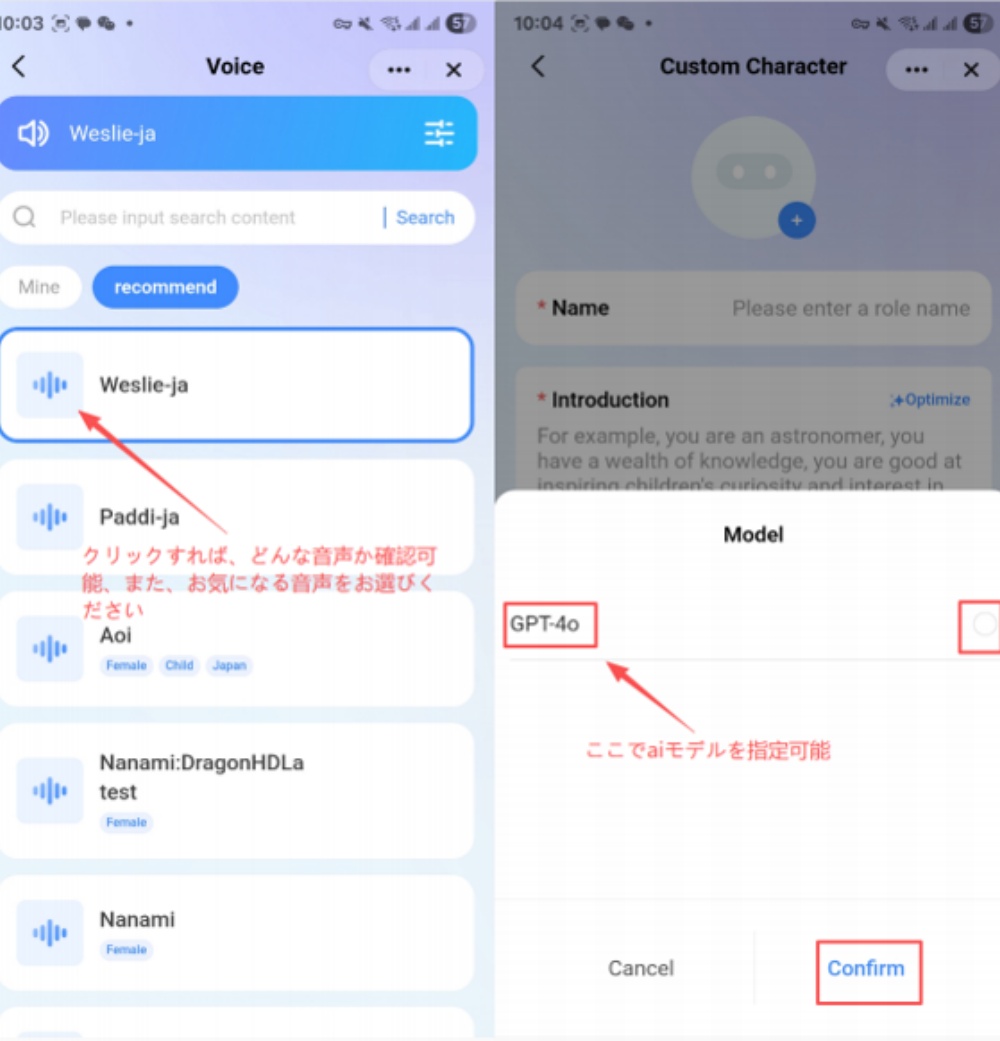
「Tone」などの音声設定から、利用できる音声を選びます。「Model」が表示される場合は、画面上で選択可能なモデルを設定してください。入力を終えたら「Save」などで保存し、使用するキャラクターを選択します。
音声やモデルの名称・選択肢は画面例と異なる場合があります。スクリーンショット内の特定のモデルが、すべての機器で利用できるとは限りません。
操作動画で手順を確認
6. うまく動かないときの確認ポイント
長押ししても反応しません
充電状態を確認したうえで、電源ボタンを連続で5回押し、Wi-Fiの再設定をお試しください。アプリ側で設定が必要な場合は、接続先を選んで完了まで進めます。
会話が途切れる・返答が遅いです
Wi-Fiへの接続状態と、周囲の雑音を確認してください。AIの返答と重ならないよう、一つずつ話しかけると聞き取りやすくなります。
「Hi, Tuya」で始まりません
自由対話など、起動ワードを毎回使わないモードの可能性があります。現在の対話モードと会話言語を確認してください。
しばらく使わないと電源が切れます
省電力動作による可能性があります。旧仕様では約10分間対話しないと電源が切れる案内がありますが、動作は機種によって異なります。再度長押しして起動し、充電残量も確認してください。
ランプの色は何を示しますか?
説明書では、起動時の赤色は電源表示、緑色は対話信号の受信表示とされています。実機の表示と併せて状態を確認してください。
充電するときは何を使いますか?
付属またはメーカー指定の充電ケーブル・電源条件に従ってください。充電時間や使用可能時間は、機器の仕様や使用状況によって異なります。
改善しない場合は、ご注文情報と、ボタン操作・ランプの状態が分かる短い動画を添えてSweetmateへお問い合わせください。